
Cara Mudah Login Netflix di TV Terbaru - Netflix merupakan platform streaming film dan serial yang cukup populer di Indonesia. Perusahaan yang berdiri sejak 29 Agustus 1997 ini resmi masuk ke Tanah Air sejak 2015 lalu. Hingga saat ini, Netflix melaporkan ada lebih dari 200 juta pelanggan berbayar yang tersebar di seluruh dunia. Walaupun cukup populer di kalang penikmat film, namun masih ada yang belum mengetahui bagaimana cara belangganan media over the top (OTT) yang satu ini, bahkan kita bisa mengakses Netflix di TV dengan mudah sehingga kita dapat bersantai dengan keluarga sambil menonton film di Netflix, berikut admin korainformasi share bagaimana cara mengakses Netflix di TV

Cara Download Netflix di Smart TV
Pertama, silahkan terlebih dahulu download
aplikasi Netflix di TV anda. Untuk mencari tahu apakah Netflix tersedia di TV anda. Bagi anda yang menggunakan smart TV, pertama anda bisa periksa apakah tombol Netflix tersedia di
remote. Apabila tidak ada, biasanya aplikasi Netflix bisa ditemukan
besersama layanan internet dan aplikasi lainnya.
Apabila tidak juga menemukan aplikasi Netflix anda bisa menggunakan bantuan untuk menemukan aplikasi, cari “Menggunakan Netflix di merek TV yang anda gunakan
di pusat bantuan kami“. Nantinya akan ada langkah-langkah
yang akan membantu anda mencari aplikasi di bawah tab menyiapkan Netflix.
Cara Daftar Netflix di Smart TV
Setelah aplikasi telah terinstall di smart TV anda, selanjutnya silahkan daftar akun Netflix di TV. Jika anda telah berlangganan di HP, anda bisa memasukan akun Netflix yang sama dengan
akun Netflix di HP. Jika belum anda bisa langsung mendaftar dengan cara sebagai
berikut.
- Buka aplikasi Netflix di smart TV anda.
- Kemudian, masukkan email dan nomor telepon untuk memulainya.
- Setelah itu, nantinya anda akan menerima email atau SMS yang berisi link aktivasi untuk melanjutkan alur pendaftaran.
- Setelah selesai mendaftar, silahkan pilih paket Netflix sesuai keinginan anda .
- Selanjutnya, buat akun dengan memasukan email dan buat password untuk login ke Netflix.
- Setelah itu, masukkan metode pembayaran yang akan anda gunakan untuk membayar tagihan berlangganan Netflix.
- Selesai, anda sudah dapat menonton Netflix di TV.
Sedikit catatan : Pembayaran Netflix bisa
dilakukan menggunakan kartu kredit ataupun tanpa kartu kredit. anda juga bisa mencoba MEMBUKA
NETFLIX untuk menonton gratis. Biasanya untuk
pelanggan pertama, Netflix akan menawarkan coba gratis “Free Trial” selama 1
bulan.
Cara Nonton Netflix di Smart TV
Setelah membuat akun Netflix, sekarang anda sudah dapat menonton Netflix di TV. Adapun cara menonton
Netflix di TV sebenarnya caranya sama seperti anda menonton tayangan Netflix di HP. anda tinggal cari konten atau Film yang ingin anda tonton. Setelah itu tinggal klik “Putar“.
Selain itu, anda juga dapat menghubungkan Netflix dari
perangkat Android atau iOS ke
Smart TV dengan cara seperti di bawah ini.
Cara Menghubungkan Netflix ke TV
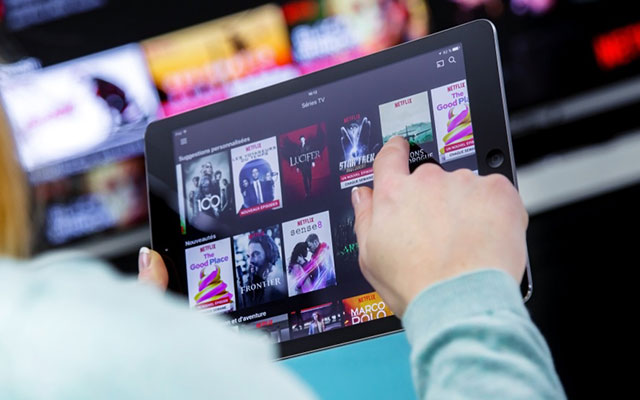
Nah, bagi sobat korainformasi yang berlangganan
Netflix di Android dan iOS, anda bisa menghubungkan Netflix ke TV agar bisa
menonton tayangan di Netflix menggunakan TV. Dengan menghubungkan perangkat
seluler memungkinkan anda menggunakan TV sebagai layar utama untuk
pemutar konten di Netflix dan HP sebagai remot. Berikut beberapa cara
menghubungkan Netflix di Android dan iOS ke TV.
Terhubung Menggunakan Chromecast Built-in
Chromecast Built-in
memungkinkan penggunanya untuk melakukan casting dari HP ke TV. Chromecast
Built-in tersedia di berbagai merek TV seperti di TV Philips, Polaroid, Sharp,
Skyworth, Soniq, Sony, Toshiba, dan Vizio. Adapun cara menghubungkan Netflix ke
TV menggunakan Chromecast Built-in dari perangkat Android dan iOS yaitu sebagai
berikut.
- Pertama-tama, buka aplikasi Netflix di HP anda.
- Kemudian, silahkan masuk ke akun Netflix.
- Setelah berhasil masuk, silahkan pilih ikon “Casting“.
- Selanjutnya, pilih perangkat yang akan digunakan untuk menonton acara Netflix.
- Lalu, pilih tayangan yang ingin anda tonton. Lalu, klik “Putar“.
Terhubung Menggunakan Layar ke-2 Netflix
Layar ke-2 untuk TV dirancang
untuk memungkinkan penggunanya dapat mengontrol pengalaman Netflix langsung
dari perangkat Android atau iOS. Aplikasi Netflix di HP dilengkapi kemampuan
sinkronisasi untuk memilih TV dan pemutar media streaming, sehingga Netflix
dapat dikontrol dari HP. Adapun cara menghubungkan Netflix ke TV dari perangkat
Android dan iOS menggunakan layar ke-2 Netflix yaitu sebagai berikut.
- Langkah pertama, hubungkan HP ke jaringan Wi-Fi yang sama dengan TV.
- Kemudian, buka aplikasi Netflix di TV dan perangkat seluler.
- Selanjutnya, silahkan anda masuk ke akun Netflix di TV yang sama dengan di HP.
- Lalu, pilih “Casting” di pojok kanan atas ataupun di bawah layar. (setiap TV berbeda-beda letaknya).
- Setelah itu, pilih perangkat yang akan digunakan untuk menonton aca TV atau Film.
- Terakhir, pilih acara TV atau film yang akan anda tonton, lalu tekan “Putar“.
Dengan menggunakan layar ke-2
Netflix, kini kamu sudah dapat memutar maju cepat, mundur cepat, menjeda dan
mengubah pengaturan audio ataupun subtitle dari HP, baik Android maupun iOS.
Terhubung Menggunakan Kabel Eksternal
Perangkat seluler bisa
menggunakan kabel untuk terhubung langsung ke TV agar bisa menampilkan konten
yang di putar di HP. Koneksi kabel yang digunakan akan berbeda-beda sesuai
dengan output HP dan input TV.
Untuk menghubungkan HP Android ke TV, anda membutuhkan kabel untuk menampilkan konten Netflix layar
HP ke TV. Sebagian besar HP dan TABLET
ANDROID TERBARU mendukung koneksi kabel USB Tipe C atau
Tipe D (HDMI Mikro). Sedangkan, sebagian besar TV akan menggunakan koneksi
HDMI, sementara untuk TV yang lama menggunakan VGA.
Sedangkan, untuk menghubungkan
perangkat 30 pin ke TV, kamu memerlukan komponen, komposit atau kit koneksi
kabel HDMI. Untuk menghubungkan perangkat lightning ke TV dibutuhkan perangkat
iOS versi 11.2.6 atau yang lebih baru dan kit koneksi HDMI yang kompatinabel.
Sekian artikel yang bisa admin
bagikan, semoga dapat bermanfaat bagi para pembaca dan jika ada yang ingin
ditanyakan silahkan tinggalkan komentar dikolom yang sudah disediakan.
Terimakasih